用 wisper 组建私有 P2P 网络:按公钥穿透与 TUN 组网
wisper 不只是“把本地端口暴露到公网”的反向隧道管理器。它还有两种更私有的用法:
- P2P 隧道:不开放任何公网端口、不分配公网 URL,只允许持有指定公钥的对端访问一个本地服务;
- TUN 组网:让另一台机器加入一个虚拟网络,像在同一局域网里一样访问 hub 和它背后的网段。
这篇教程用三个角色(一个 hub、两个 spoke)从零走一遍。截图来自真实运行的 wisper 实例(English UI),命令和说明为中文。
读完你能做到什么
- 在一个 DERP 中继的帮助下,用公钥把本地服务安全地提供给另一台机器;
- 看懂
direct/relay传输徽标,知道流量到底走哪条路; - 创建一个 TUN hub,把 spoke 加入虚拟网络,并验证
ping和 TCP 访问; - 知道密钥、白名单、路由和权限的边界,遇到问题时能自己定位。
本文使用的实验拓扑:
| 角色 | 地址 | 作用 |
|---|---|---|
| DERP relay | ws://derper:8080 | 信令 + 回退(实验环境自建;生产用 wss://) |
| hub | 10.10.0.1/24 | 持有 TUN 设备;P2P 隧道暴露 127.0.0.1:8080 |
| laptop | 127.0.0.1:18080 | P2P 入口点,访问 hub 的服务 |
| tablet | 10.10.0.2/24 | TUN spoke,加入 hub 的虚拟网络 |
为什么实验里有两个 spoke
P2P 入口点和 TUN 入口点都需要一个 p2p 身份(公钥)。在同一个 host 上,一个公钥只能归属一条 p2p 隧道或一个 tun hub——入站流按公钥路由,不能同时指向两个对象。所以实验里用 laptop 做 P2P 入口点、tablet 做 TUN spoke。实际使用时用两台设备即可,或者把 P2P 隧道建在另一个 hub 上。
准备工作
安装并启动
Docker 是最快的方式:
docker run -d --name wisper \
  -p 127.0.0.1:8900:8900 \
  -v wisper-data:/root/.config/wisper \
  gogost/wisper:latest
打开 http://127.0.0.1:8900。如果要做 TUN hub(或让 TUN spoke 创建设备),容器需要 NET_ADMIN 和 /dev/net/tun;要让对端访问 宿主机所在的局域网,还需要 host 网络:
docker run -d --name wisper \
  --network=host \
  --cap-add=NET_ADMIN \
  --device /dev/net/tun:/dev/net/tun \
  -v wisper-data:/root/.config/wisper \
  gogost/wisper:latest -addr 127.0.0.1:8900

# 只有需要 spoke 之间互通时才需要(Linux hub)
sudo sysctl -w net.ipv4.ip_forward=1
也可以从 GitHub Releases 下载对应平台的二进制(Linux/macOS/Windows/Android/Chrome),然后:
wisper 的 Web UI/API 没有登录
-addr 默认监听 :8900(所有网卡)。请显式绑定 127.0.0.1,或把它放在带认证和 TLS 的反向代理后面。不要把 8900 直接暴露到公网——能打开页面的人就能创建隧道。
准备 DERP 中继
P2P 用一个 DERP 中继做信令和回退:能打洞时流量走直连,不能时回退到中继。
- 默认公共中继:
wss://derp.gost.run/derp,配置留空即使用它; - 自建中继:参考 go-gost/derper 的
deploy/docker-compose.yml,默认在:8443提供明文 WebSocket、在:3478提供 STUN;生产环境请用 TLS 反代成wss://。
STUN 留空时,wisper 会推导“中继主机 + 3478”。如果中继不提供 STUN,wisper 会先探测再放弃打洞(不会卡住),流量继续走中继。
确认身份
在服务端和客户端分别打开 Settings → P2P:
- 点眼睛图标显示 P2P IDENTITY,复制并妥善保存;
- 填 DERP 地址,点 Test,看到
Connected; - 保持 Direct (hole-punched) path 开启;STUN 不是默认值时填上,点 Test 应显示公网地址;
- 点 Save。
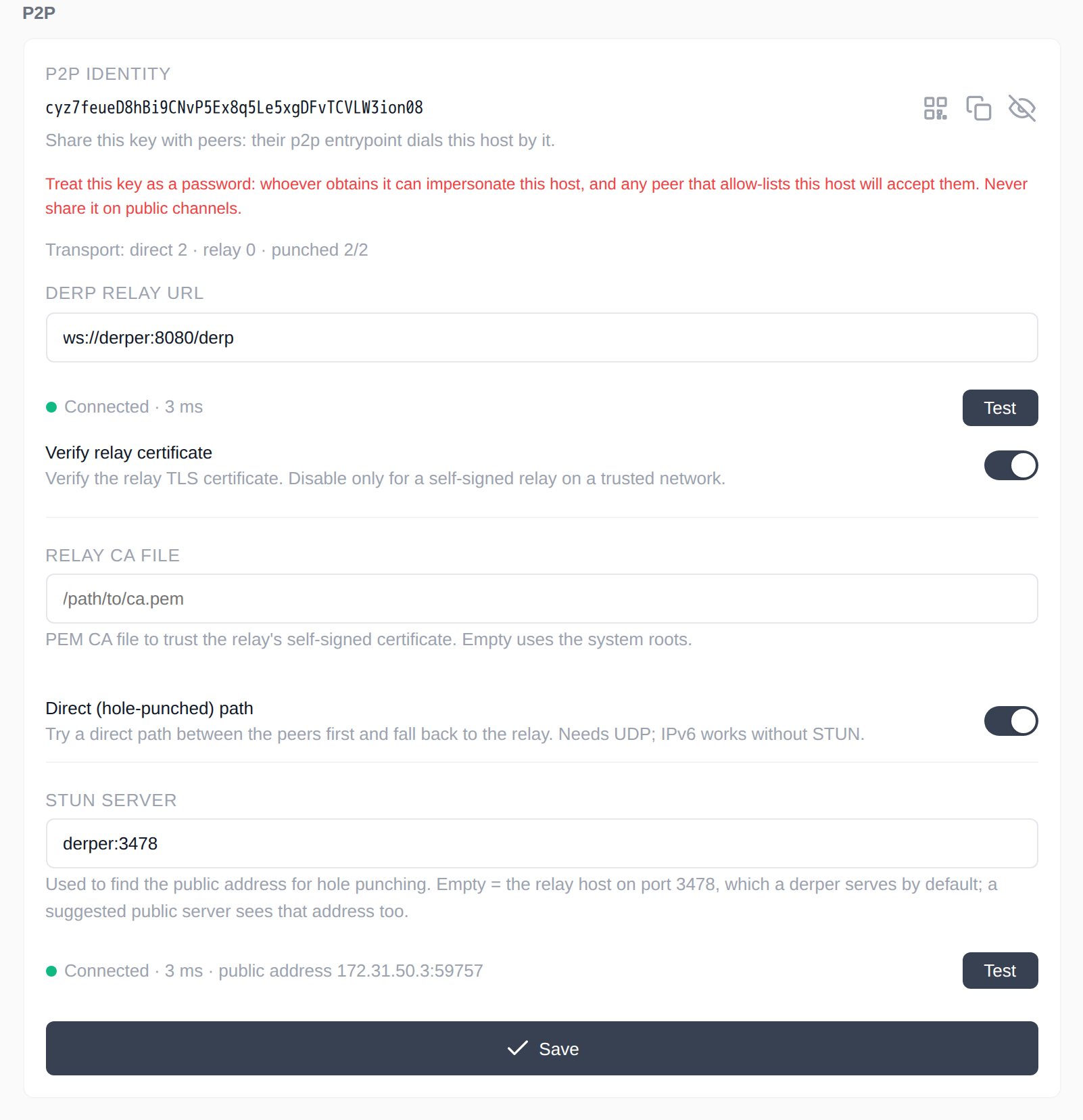
这个公钥就是本机的身份,可以发给对端用于拨号和白名单;真正的秘密是私钥文件 p2p/host.key,不要外泄。
关于截图里的红色提示
设置页把身份 key 标成“密码”,是产品现有的保守文案。严格来说,公钥可以公开给要接入的对端;只有私钥(p2p/host.key)泄露才会让人冒充本机。白名单里的公钥决定谁能接入。
截图中的中继地址
截图里的 ws://derper:8080/derp 是实验环境自建的明文中继;生产环境请用 wss://,并按需打开 Verify relay certificate 或填写 Relay CA file。
实战一:按公钥访问本地服务(P2P)
1. 在服务端创建 P2P 隧道
在 hub 上打开 Tunnels → + → P2P:
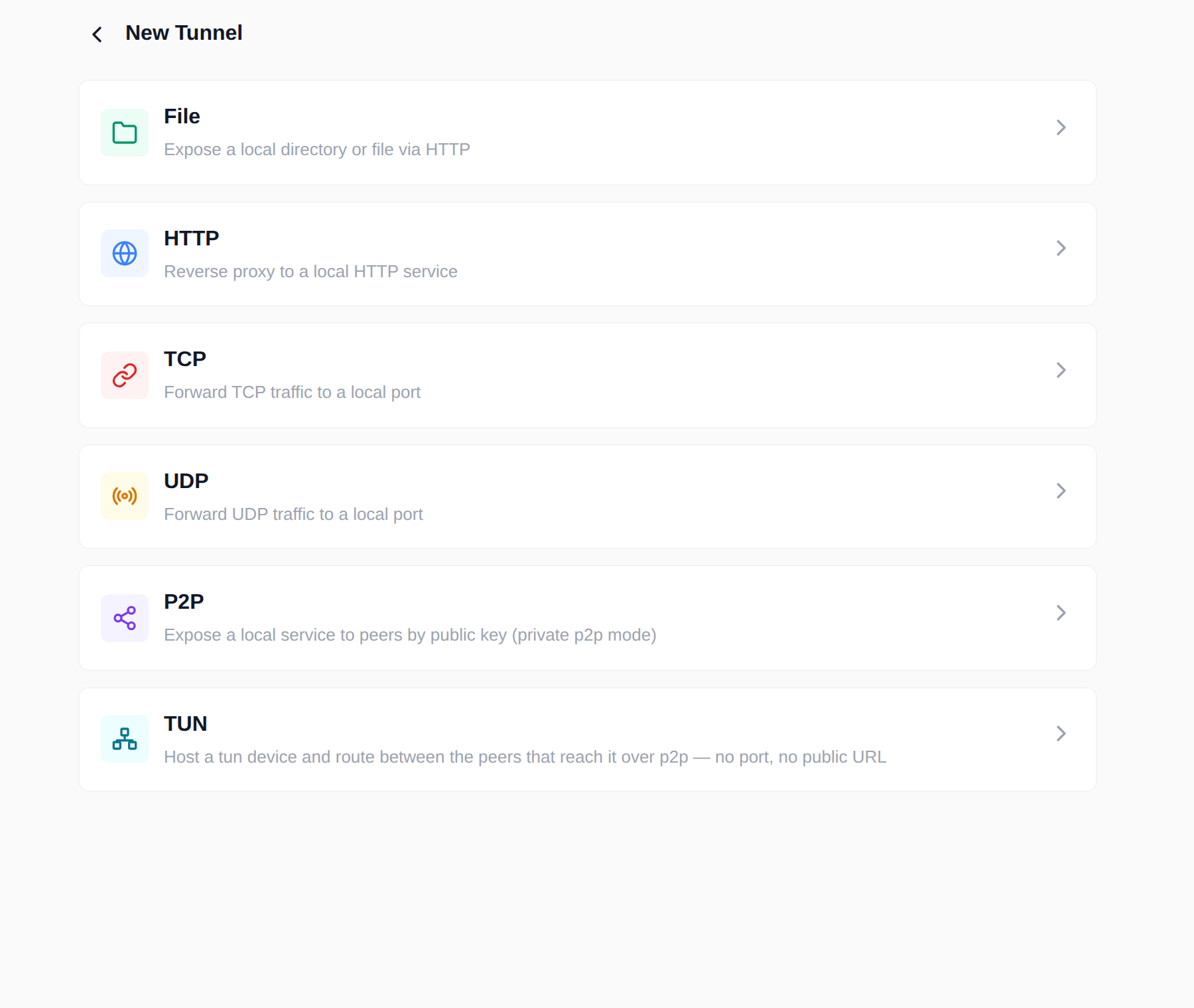
填写:
| 字段 | 示例 | 说明 |
|---|---|---|
| Name | Private Service | 仅用于展示 |
| Endpoint | 127.0.0.1:8080 | 本地要暴露的 TCP/UDP 服务地址 |
保存后隧道立即运行。P2P 隧道没有公网 URL,也没有监听端口——只有白名单里的公钥能拨进来。
2. 允许客户端公钥
打开这条隧道,进入 Allowed peers,点 Add peer,粘贴客户端 laptop 的公钥,别名填 Laptop,保存:
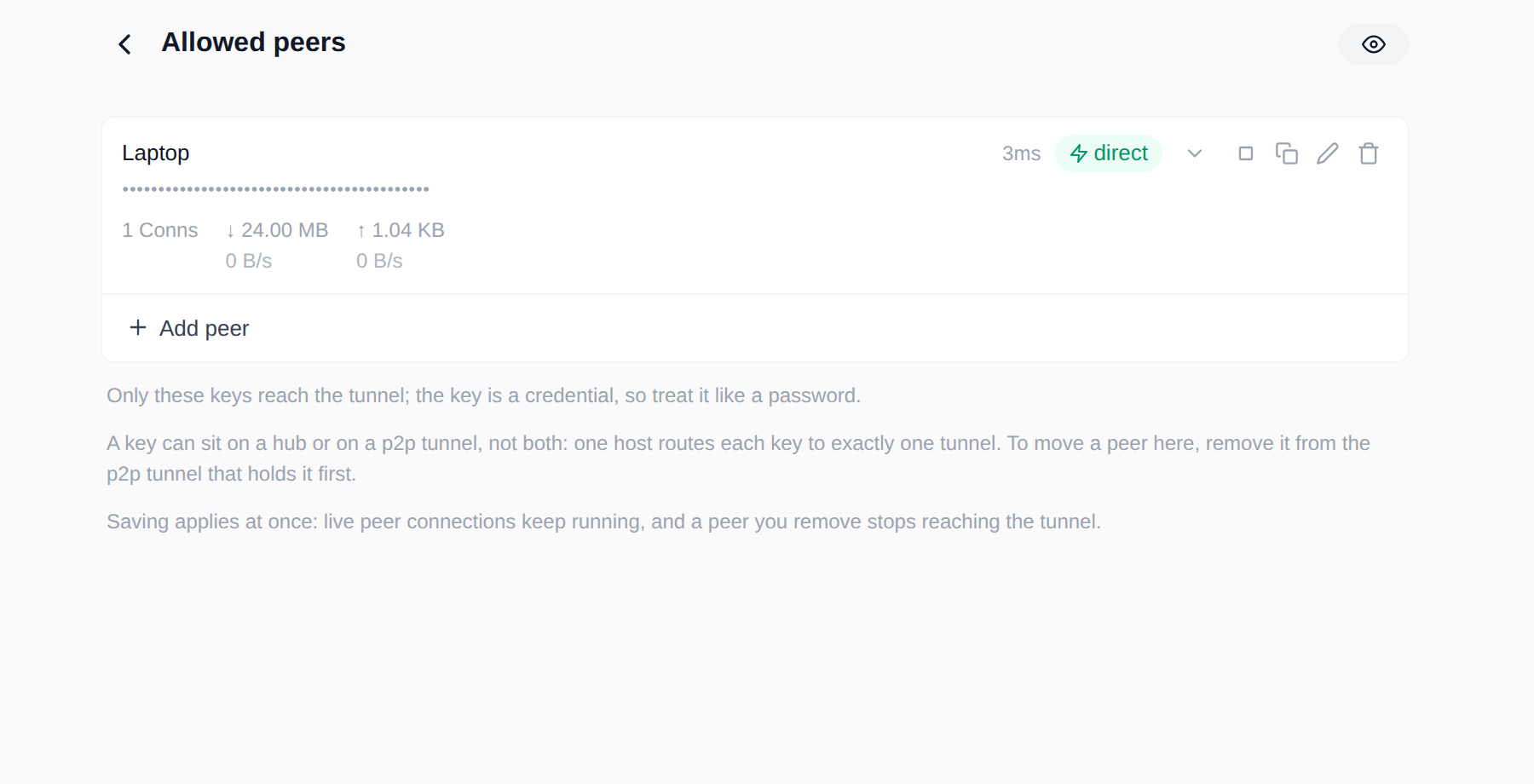
几个容易忽略的规则:
- 请求接入(pending):不在任何白名单里的公钥来敲门时,会出现在 peers 页的请求列表里。p2p 流本身不携带目的地,所以 wisper 不知道它想连哪条隧道;Add to this tunnel 才是把它加到当前这条。
- 禁用(disabled):公钥保留在列表里,但不再接入新连接;已建立的连接会自然结束。适合临时封禁而不是删除。
- 一个公钥只能属于一个对象:在同一个 host 上,它要么属于一条 p2p 隧道,要么属于一个 tun hub。要把 peer 从一条隧道移到另一个,先从原处移除。
- 公钥即身份:白名单是 p2p 唯一的应用层准入——只有在列表里的公钥能接入;p2p 不再做用户名/密码认证。公钥可以发给对端,私钥(
p2p/host.key)不能。
3. 在客户端创建 P2P 入口点
在 laptop 上打开 Entrypoints → + → P2P:
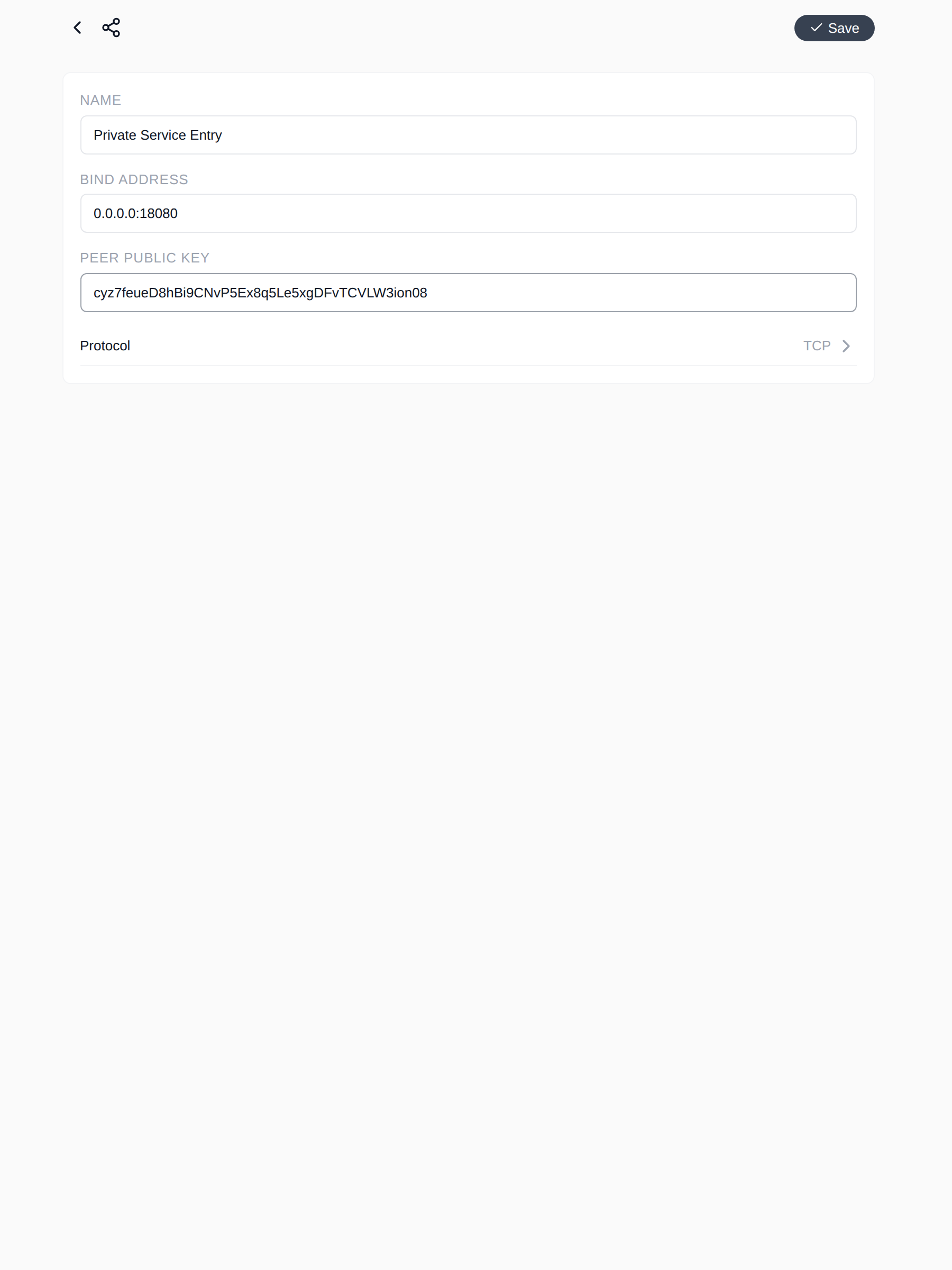
截图里为了从宿主机访问绑定了 0.0.0.0:18080;日常使用建议绑定 127.0.0.1:18080,只让本机进程使用。
| 字段 | 示例 | 说明 |
|---|---|---|
| Name | Private Service Entry | 仅用于展示 |
| Bind Address | 127.0.0.1:18080 | 本地监听地址;填 0.0.0.0 会暴露给局域网 |
| Peer Public Key | hub 的 P2P IDENTITY | 拨号目标 |
| Protocol | TCP 或 UDP | 内层协议;按本地客户端需要选择 |
保存后,laptop 上访问 127.0.0.1:18080 的流量就会经 p2p 隧道到达 hub 的 127.0.0.1:8080。
4. 验证
预期输出:
打开这条入口点的详情页,应该能看到类似(数字随流量变化):
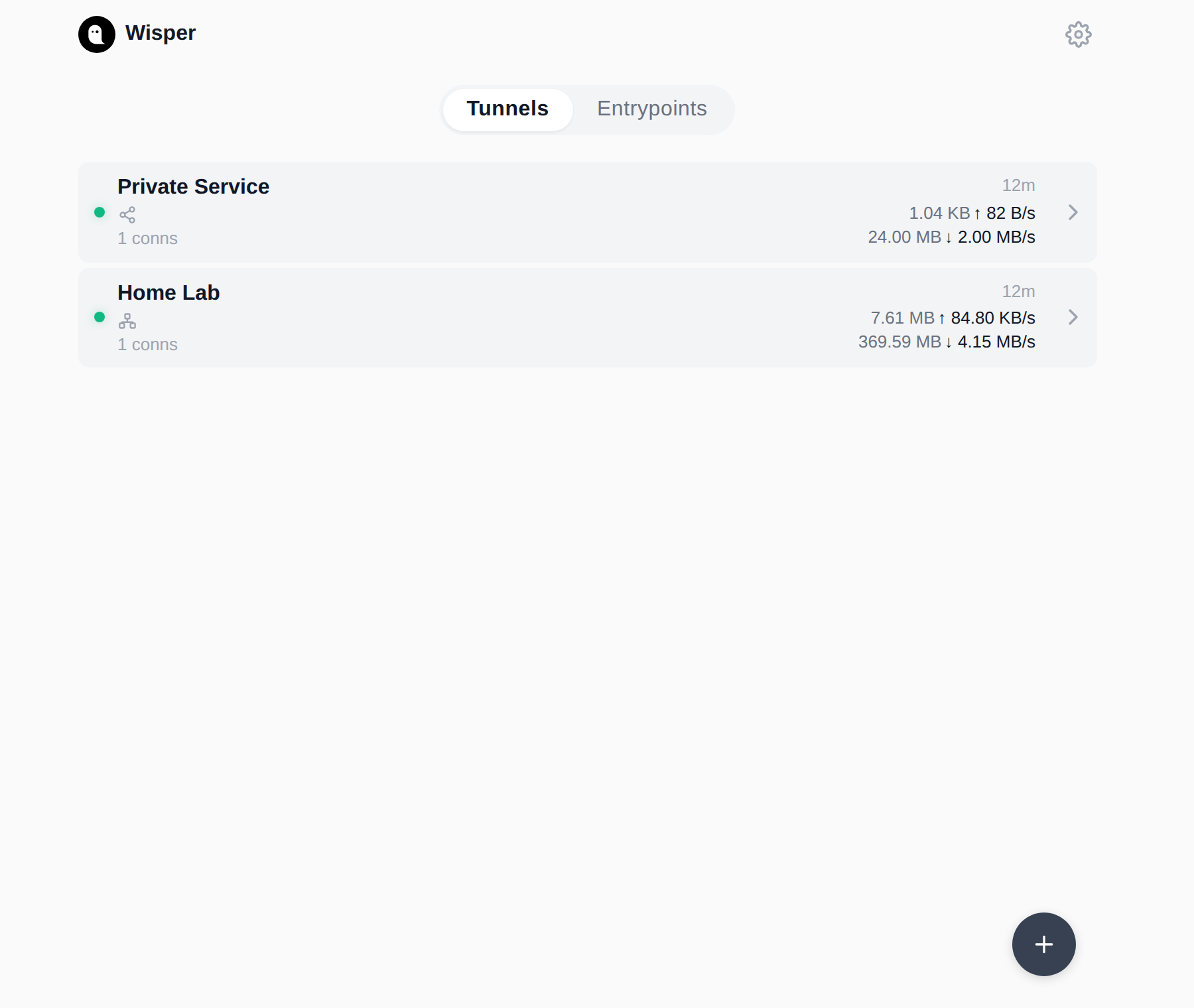
direct 表示两端已经打洞成功,流量不走中继;如果是 relay,隧道仍然可用,只是经过了中继。首页的隧道卡片和 peers 页会显示累计流量、当前连接数和实时速率:
5. UDP 与 keepalive
把入口点的 Protocol 改成 UDP,同一条 p2p 隧道就能服务 UDP 对端——隧道侧不需要改配置,它会透明地同时服务 TCP 和 UDP。
- Keepalive 开(默认):在数据报之间保持客户端会话和隧道,适合持续的 UDP 应用;
- Keepalive 关:每个数据报建立一条隧道,语义正确但开销更大。
P2P 入口点的 TCP 半关闭限制
当前实现不支持 TCP 半关闭:客户端调用 shutdown(SHUT_WR) 后,返回方向也会结束。curl 和浏览器不受影响;busybox wget、部分 nc 用法可能在发完请求后立刻半关闭,从而拿不到响应。验证时优先用 curl。
实战二:用 TUN 组建虚拟网络
角色和地址
TUN 模式和 P2P 隧道的区别在于:P2P 是“按公钥访问一个服务”,TUN 是“加入一张 IP 网络”。
| 角色 | 职责 | 需要权限 |
|---|---|---|
| hub | 持有 tun 设备,设备就是网络本身;负责在 peer 之间转发 | root / CAP_NET_ADMIN / 管理员 |
| spoke | 创建自己的 tun 设备,加入 hub 的网络 | root / CAP_NET_ADMIN / 管理员(Android 用 VpnService) |
- 地址由 hub 分配:hub 的
net是10.10.0.1/24时,第一个 spoke 通常是10.10.0.2/24; - spoke 配置的地址必须和 hub peers 页分配给它的地址 完全一致;
- 典型拓扑是星形:所有流量经 hub 转发。spoke 之间互通需要 hub 开启 IP 转发。
1. 创建 hub
在 hub 上打开 Tunnels → + → TUN:
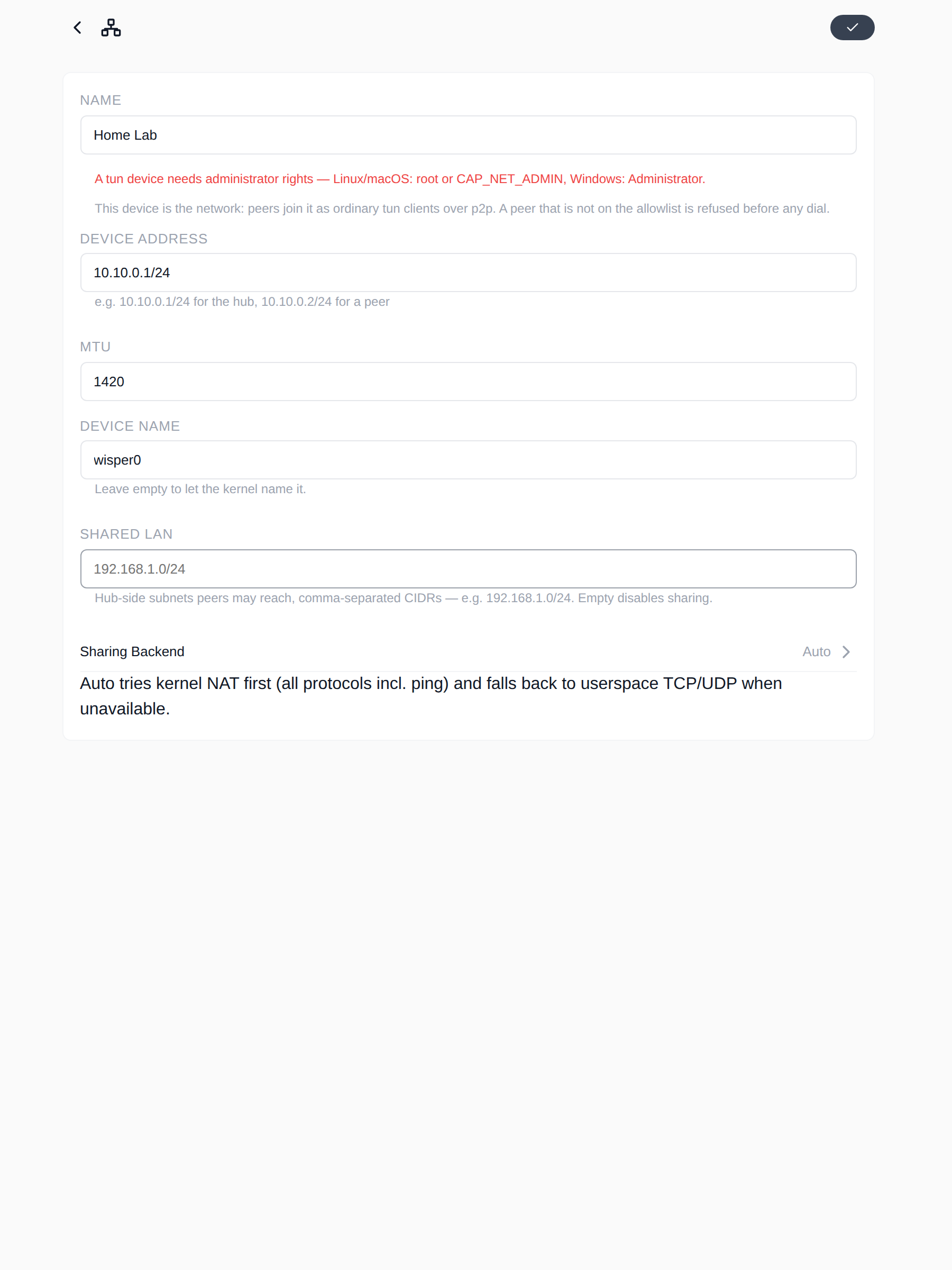
| 字段 | 示例 | 说明 |
|---|---|---|
| Name | Home Lab | 仅用于展示 |
| Device Address | 10.10.0.1/24 | hub 设备地址;这个网段就是虚拟网络 |
| MTU | 1420 | 默认值,通常不需要改 |
| Device Name | wisper0 | 留空由内核命名 |
| Shared LAN | 留空 | 需要把 hub 侧局域网共享给 spoke 时再填 |
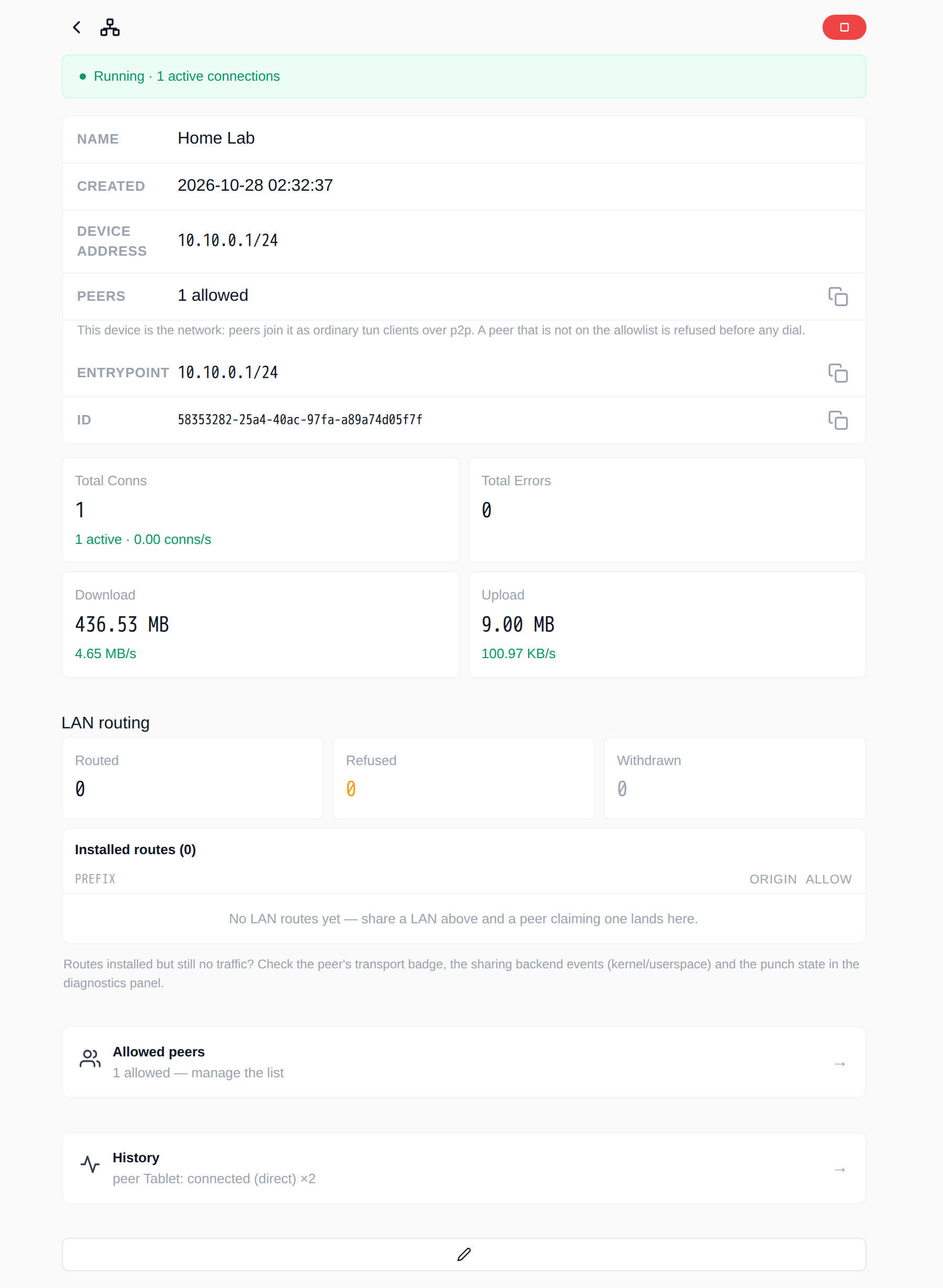
保存。hub 会创建一块 tun 设备并开始等待白名单里的 spoke。没有 peer 时它会提示“运行中,但不路由任何流量”。
2. 在 hub 上分配 spoke 地址
进入 Allowed peers → Add peer,粘贴 tablet 的公钥,别名 Tablet,IP 留空让 hub 自动分配,保存:
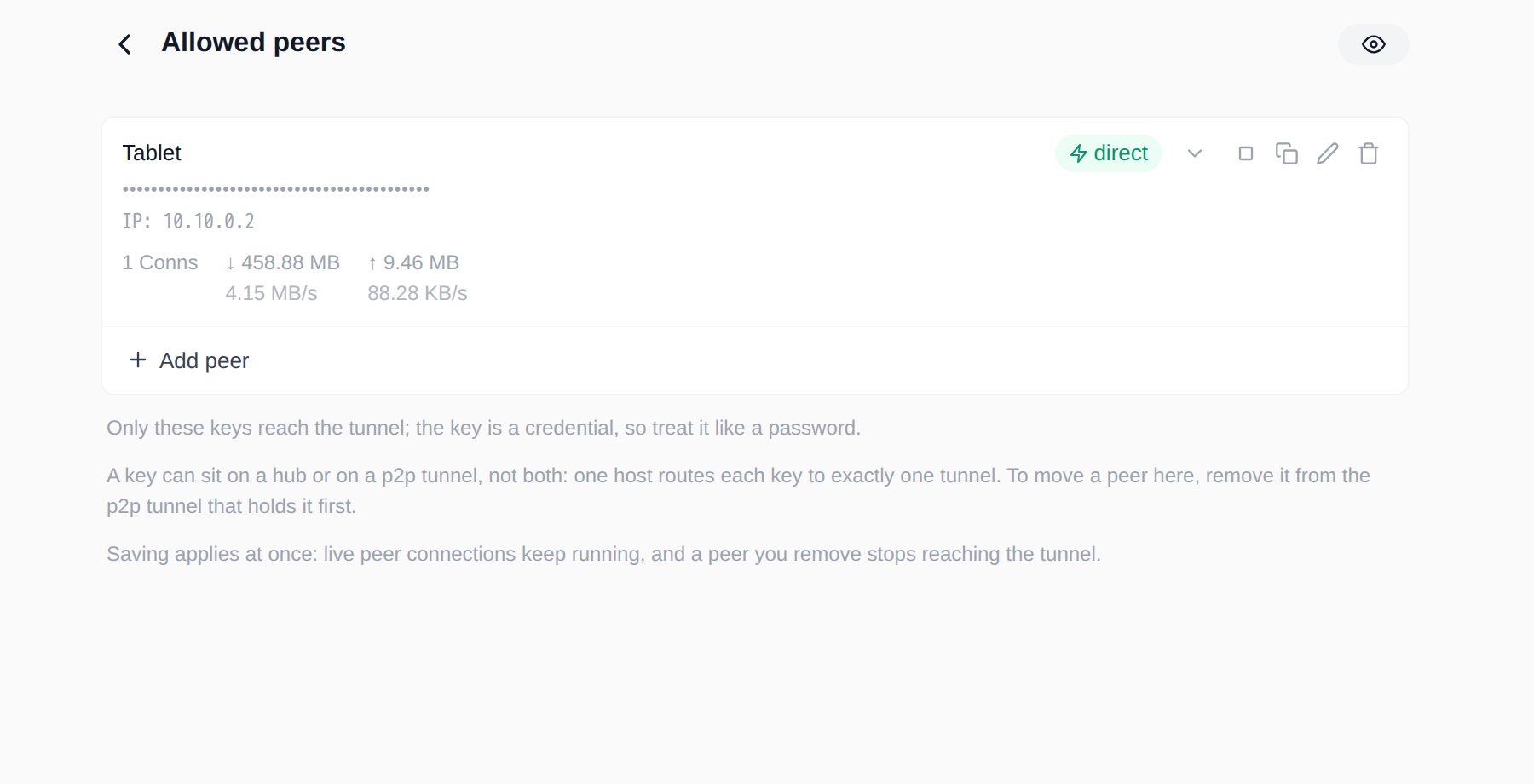
这里显示 IP: 10.10.0.2,把这个地址复制到 spoke 的配置里。几个细节:
- 行里的 IP 是 这个 spoke 可以声明的地址;spoke 声明的地址必须与它完全相等,否则 hub 不建路由、不回 keepalive,并在 hub 的事件里记一条 warn;
- 清空一格表示“重新分配”;没动过的行不会改地址;
- 改 hub 的
net时,如果已有地址不在新网段里,保存会被拒绝。要换网段,先在 peers 页移除 spoke,改完net再加回来; - 在同一个 host 上,一个公钥只能属于一个 hub 或 p2p 隧道。
3. spoke 加入网络
在 tablet 上打开 Entrypoints → + → TUN,填写:
| 字段 | 示例 | 说明 |
|---|---|---|
| Name | Join Home Lab | 仅用于展示 |
| Device Address | 10.10.0.2/24 | 必须是 hub 分配给它的地址 |
| MTU | 1420 | 与 hub 保持一致 |
| Peer Public Key | hub 的 P2P IDENTITY | 拨号目标 |
| Routes | 留空 | 留空 = 只路由 hub 的虚拟网段;也可填 192.168.50.0/24 |
| DNS | 留空,或 hub 提供的 DNS 地址 | 可选;hub 不强制 |
| Shared LAN | 留空 | 需要把 spoke 侧局域网共享出去时再填 |
保存。spoke 会创建自己的 tun 设备,并通过 p2p 隧道拨到 hub。
关于 0.0.0.0/0
0.0.0.0/0 表示把全部流量送进 tun。桌面端要自行把 DERP 和打洞流量排除在 tun 之外(策略路由/排除中继地址),否则承载隧道的连接会绕回自己;Android 版当前不做全流量出口。教程只路由虚拟网段。
4. 验证
在 tablet 上:
预期输出:
PING 10.10.0.1 (10.10.0.1): 56 data bytes
64 bytes from 10.10.0.1: seq=0 ttl=64 time=0.500 ms
64 bytes from 10.10.0.1: seq=1 ttl=64 time=0.579 ms

--- 10.10.0.1 ping statistics ---
2 packets transmitted, 2 packets received, 0% packet loss
如果 hub 上有一个服务监听 10.10.0.1:8080(或 0.0.0.0:8080),再验证 TCP:
预期输出:
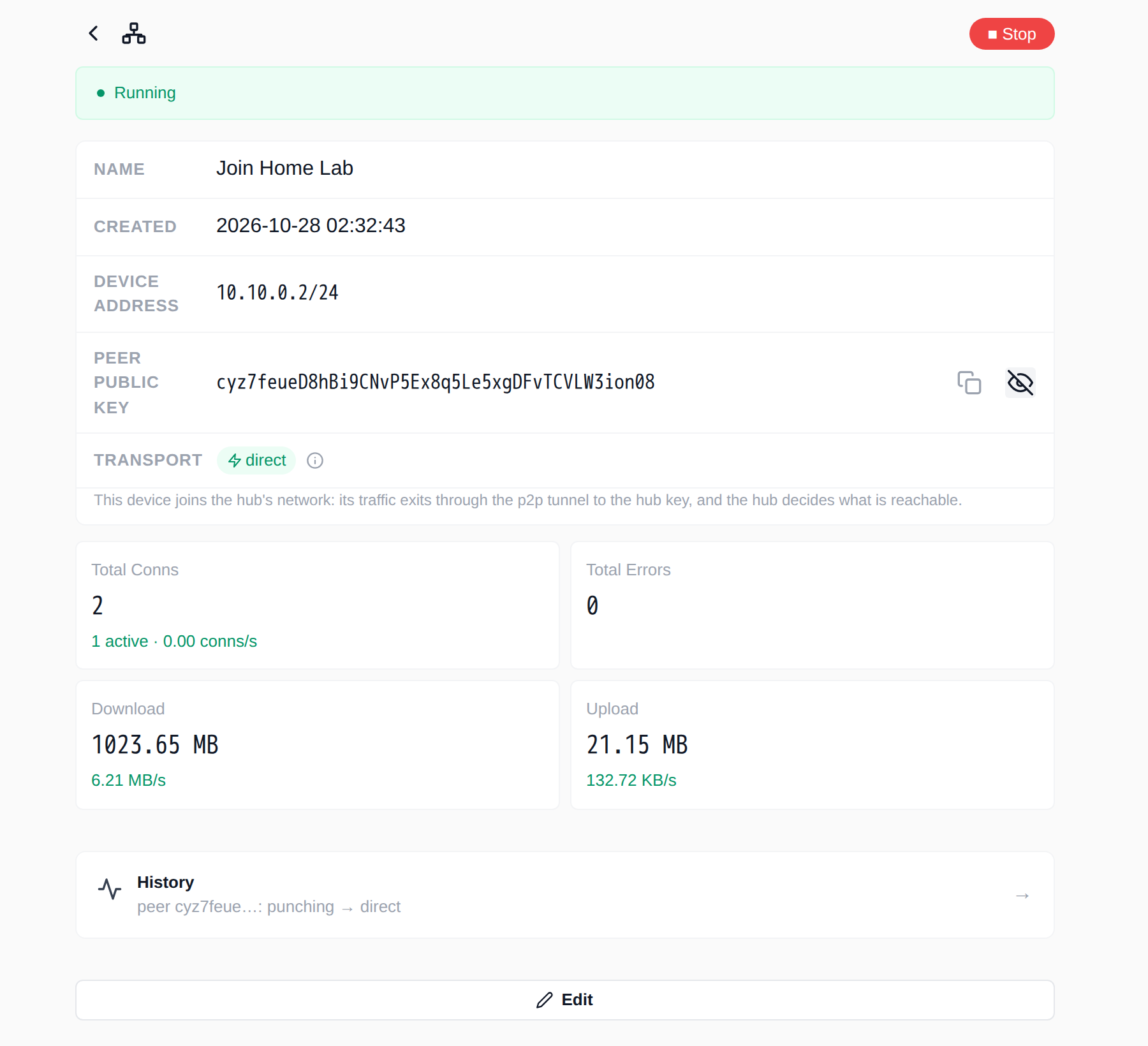
5. 共享局域网(可选)
TUN 默认只路由虚拟网段。如果想让 spoke 访问 hub 背后的真实局域网,或反过来,需要额外配置:
| 场景 | 配置 | 作用 |
|---|---|---|
| spoke 访问 hub 的局域网 | hub 的 Shared LAN,如 192.168.1.0/24 | spoke 可以访问 hub 所在局域网 |
| hub / 其他 peer 访问 spoke 的局域网 | spoke 的 Shared LAN,如 192.168.50.0/24;同时 hub 的 peers 页给这个 spoke 填 LAN allow 行 | 由 hub 决定是否批准;不批准时 hub 会拒绝该声明并记事件 |
Sharing Backend 保持 Auto:优先内核 NAT(所有协议,包含 ping),内核不可用时降级到用户态 TCP/UDP。降级后 ping 到不了共享网段,但 TCP/UDP 仍然可用。
spoke 互通
两个 spoke 互相访问时,流量要在 hub 上转发。Linux hub 需要开启 net.ipv4.ip_forward=1,并允许防火墙转发;只访问 hub 自身时不需要。
6. Android 作为 spoke
Android 版通过系统的 VpnService 借用 tun 设备,不需要 root,但 只能当 spoke,不能当 hub:
- 首次启动会弹一次 VPN 授权;
- 设备地址同样要填 hub 分配的地址;
- 系统同一时间只允许一个 VPN;另一个 VPN 接管时,wisper 的 tun 入口点会停止而不是抢回来,重新启动即可;
- 当前版本不做全流量出口,只路由虚拟网段(以及你显式配置的网段)。
安全模型
- 公钥是身份,私钥是凭证。公钥(P2P IDENTITY)用于拨号和白名单,可以分享;私钥在
p2p/host.key,泄露它才能冒充本机。白名单决定哪些身份能接入,强制加密握手会验证对方持有对应私钥。 - 数据面端到端加密。当前版本的 p2p 数据面强制使用 X25519 临时密钥 + ChaCha20-Poly1305,TCP/UDP、直连/中继都加密;中继只转发密文,无法读取内容,也无法把连接降级成明文。中继仍能看到连接元数据(公钥、时间、流量大小)并可以选择拒绝服务。
- 内层协议本身仍是裸 TCP/UDP。p2p 的加密保护的是 peer 之间的链路,不会替你的应用做 TLS。HTTP 服务仍应使用 HTTPS,或在应用层加认证。
- Web UI/API 无认证。只绑定
127.0.0.1,或放在带认证的反向代理后面。 - 轮换身份:停止 wisper,删除配置目录下的
p2p/host.key,重启生成新 key,然后更新所有对端的白名单。 - TUN hub 会接触宿主机网络。共享 LAN 时尤其要审查白名单和防火墙规则。
界面文案
如果你在入口点详情页看到“明文(内层协议不加密)”,那是 p2p 引入强制端到端加密之前的文案。当前版本以 Settings → Diagnostics 报告中的 encryption is forced 为准。
排错
传输徽标
| 徽标 | 含义 | 处理 |
|---|---|---|
direct | 打洞成功,流量不经过中继 | 正常 |
relay | 走中继,未使用直连 | 检查 UDP/STUN;对称 NAT 下属预期 |
punching | 正在协商直连 | 等待 |
failed | 该对端打洞失败(多为对称 NAT) | 会回退中继;检查网络 |
no-candidates | 没有可用 STUN,也没有 IPv6 | 配置 STUN |
stun-unreachable | 配了 STUN 但无响应 | 修正 STUN 地址/端口 |
把鼠标悬停在徽标上可以看到原因。首页卡片不显示徽标,因为一条隧道可能有多个对端、各走各的路;对端列表页和入口点详情页才有。
常见问题
| 现象 | 可能原因 | 处理 |
|---|---|---|
| Settings → P2P 的 Test 失败 | URL 写错、防火墙、ws:///wss:// 不匹配、自签证书 | 核对 URL/端口和防火墙;自签中继可关闭证书校验或填 CA;内网调试可先用 ws:// |
一直是 relay | 对称 NAT、UDP 被封、STUN 不可达 | 这是预期回退;检查 STUN Test |
| 客户端能连上但服务无响应 | Endpoint 写错、本地服务未监听、白名单没保存 | 在 hub 上先 curl 本地服务 |
| 入口点连不上 | 公钥复制错、key 已在另一个对象上、白名单未包含 | 核对 P2P IDENTITY 和 peers 页 |
TUN ping 不通 | spoke 地址与 hub 分配不一致、hub 未运行、防火墙 | 对比 peers 页的 IP;看 hub 事件 |
TUN TCP 通但 ping 共享网段不通 | Sharing Backend 降级到用户态 | 安装 iptables/给 NET_ADMIN,让内核 NAT 生效 |
| 创建 TUN 报权限错误 | 没有 root/CAP_NET_ADMIN,容器缺 /dev/net/tun | 按“准备工作”加权限 |
诊断报告与事件
Settings → Diagnostics → Run diagnostic 会输出一份可粘贴的报告:中继状态、传输计数、每个对端的路径和最近的打洞记录。对端列表页的 History 和 Settings → Host events 则记录断连、恢复和生命周期事件。先看这三处,通常比翻日志快。
用 API 自动化(可选)
所有 UI 操作都有对应的 HTTP API。比如在 hub 上创建 P2P 隧道并加白名单:
HUB=http://127.0.0.1:8900

# 创建 P2P 隧道,并记下返回的 id
TID=$(curl -s -X POST "$HUB/api/tunnels" \
  -H 'Content-Type: application/json' \
  -d '{"name":"Private Service","type":"p2p","endpoint":"127.0.0.1:8080"}' \
  | jq -r .id)

# 把客户端公钥加入白名单
curl -s -X PUT "$HUB/api/tunnels/$TID/peers" \
  -H 'Content-Type: application/json' \
  -d '{"peers":[{"key":"<laptop-key>","alias":"Laptop"}]}' \
  | jq '{name,status}'
# {"name":"Private Service","status":"running"}
在客户端创建入口点:
CLIENT=http://127.0.0.1:8900

curl -s -X POST "$CLIENT/api/entrypoints" \
  -H 'Content-Type: application/json' \
  -d '{"name":"Private Service Entry","type":"p2p","endpoint":"127.0.0.1:18080","peer":"<hub-key>","protocol":"tcp"}' \
  | jq '{name,type,status}'
# {"name":"Private Service Entry","type":"p2p","status":"running"}
TUN hub 的地址分配也可以通过 peers 接口完成:ip 留空时 hub 会从自己的 net 分配,响应里的 options.peer_ips 就是分配结果。完整路由见项目 README 的 REST API 表。
清理
- 在 UI 里停止或删除隧道/入口点;tun 设备会随对象关闭;
- 删除容器时同时删除数据卷(先
docker rm再docker volume rm wisper-data)会清掉配置和身份; - 想换身份但保留配置:只删
p2p/host.key,重启后重新分发公钥。
P2P 负责“按公钥到达”,TUN 负责“按 IP 组网”。把两者分开理解,配置时就不会把白名单、路由和地址混在一起。祝组网顺利。
关于本文的截图
截图来自一个隔离的 Docker 实验环境:本地 derper 中继 + 一个 hub + 两个 spoke(P2P/TUN 各一个)。地址、公钥和流量数字都是测试数据;实际部署请替换成你的中继域名、网段和密钥。